Domain autohaus-görlitz.de kaufen?
Wir ziehen mit dem Projekt
autohaus-görlitz.de um.
Sind Sie am Kauf der Domain
autohaus-görlitz.de interessiert?
domain@kv-gmbh.de · 0541-91531010
Domain autohaus-görlitz.de kaufen?
Wie kann ich sicherstellen, dass der Webcam-Service, den ich nutze, meine Privatsphäre schützt? Gibt es Qualitätsstandards, denen der Webcam-Service entsprechen sollte?
Um sicherzustellen, dass der Webcam-Service deine Privatsphäre schützt, solltest du sicherstellen, dass die Verbindung verschlüsselt ist und dass der Anbieter Datenschutzrichtlinien hat. Außerdem sollte der Service regelmäßig aktualisiert und gesichert werden, um Sicherheitslücken zu vermeiden. Es ist ratsam, nach Webcam-Services zu suchen, die Zertifizierungen wie ISO 27001 oder ähnliche Qualitätsstandards haben. **
Wie kann man einen zuverlässigen und sicheren Webcam-Service finden?
1. Überprüfe die Datenschutzrichtlinien des Anbieters, um sicherzustellen, dass deine Daten geschützt sind. 2. Suche nach Bewertungen und Erfahrungsberichten anderer Nutzer, um die Zuverlässigkeit des Services zu überprüfen. 3. Achte auf eine verschlüsselte Verbindung und regelmäßige Updates, um die Sicherheit deiner Webcam zu gewährleisten. **
Ähnliche Suchbegriffe für Dicota-Webcam-Ringlight-5MP
Top-Angebote
Produkte zum Begriff Dicota-Webcam-Ringlight-5MP:
-
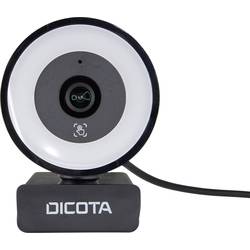
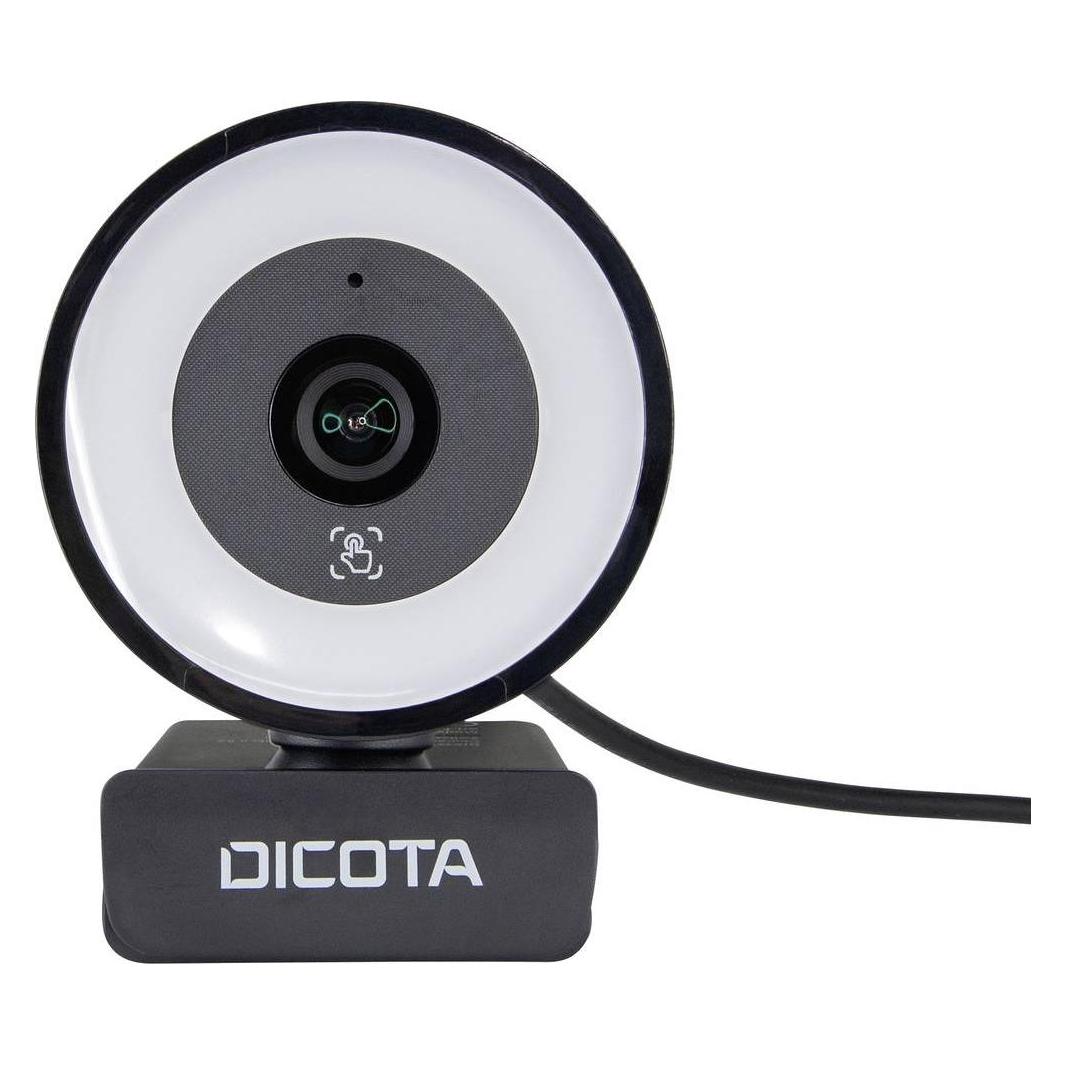
DICOTA Webcam RinglightProduktbeschreibung : DICOTA Ringlight - WebcamGerätetyp : Webcam - festAudio : Ja: zwei integrierte digitale MikrofoneAbmessungen (Breite x Tiefe x Höhe) : 4.78 cm x 5.45 cm x 7.97 cmGewicht : 100 gFarbe : SchwarzAnschlusstechnik : KabelgebundenKamera : FarbeMax Auflösung : 2592 x 1944Typ des optischen Sensors : 5 MPSchnittstellen : USB 2.0Enthaltene Kabel : USB-A Kabel - integriert - 1.5 mLeistungsmerkmale : 3-level ring light, Auto Focus, Plastikgehäuse63,90 €*Versand: 0,00 €Sichere Weiterleitung zum Anbieter
-
Siebert-Görlitz, Antje: FotoduettFotoduett , Dieses Rate- und Zuordnungsspiel besteht aus 30 inhaltlich abgestimmten Fotopaaren historischer Alltagsgegenstände. Das Spiel ist praxisnah für den Betreuungsalltag von Menschen mit Demenz konzipiert. Jedes einzelne Bild kann Erinnerungsprozesse im Langzeitgedächtnis der Spielenden auslösen: zum Vergnügen, Schwelgen und Schwärmen oder zum Erzählen. Denn jeder Gegenstand aus der alten Zeit birgt sein eigenes "Geschichtchen". Die geschickte Motivauswahl mit verschiedenen Schwierigkeitsgraden ist vielseitig einsetzbar: in der Gruppe mit Spielanleiter, in der Familie, am Pflegebett, bei unterschiedlichen Erkrankungsstadien und als generationsübergreifendes Spiel für Jung und Alt. , Elektrische Schalttafeln & Schutzschalter > Elektromaterial , Auflage: 2. Auflage, Erscheinungsjahr: 20250317, Autoren: Siebert-Görlitz, Antje~Gutensohn, Stefan, Edition: NED, Auflage: 25002, Auflage/Ausgabe: 2. Auflage, Seitenzahl/Blattzahl: 60, Keyword: Erinnerungsarbeit; Pflege; Spielkarten, Fachschema: Altenpflege~Pflege / Altenpflege~Alter / Fitness (geistig), Mentaltraining~Alter / Demenz, Senilität, Altersverwirrtheit~Verwirrtheit (Altersverwirrtheit)~Alzheimer Krankheit~Demenz~Spiel / Kartenspiele~Spiel / Pädagogik, Psychologie, Verhaltenslehre, Fachkategorie: Altenpflege~Alzheimer und Demenz~Häusliche Pflege und Betreuung~Kartenspiele~Psychologie, Warengruppe: HC/Psychologie/Psychologische Ratgeber, UNSPSC: 95044000, Warenverzeichnis für die Außenhandelsstatistik: 95044000, Sender’s product category: NONBO, Länge: 150, Breite: 110, Höhe: 34, Gewicht: 340, Produktform: NonBook, Genre: Geisteswissenschaften/Kunst/Musik,39,90 €*Versand: 0,00 €Sichere Weiterleitung zum Anbieter
-
InLine 5MP Webcam (5 Mpx), Webcam, SchwarzSchnelle Anmeldung per Gesichtserkennung: Unterstützt Windows Hello unter Windows 10 und Windows 11 für eine komfortable Anmeldung ohne Passworteingabe. Klare Videobilder für Meetings: 5-Megapixel-Sensor mit Autofokus sorgt für eine detailreiche Darstellung bei Videoanrufen und Videokonferenzen. Verständliche Gespräche: Integriertes Mikrofon mit automatischer Geräuschunterdrückung für klare Sprachübertragung. Mehr Privatsphäre im Alltag: Mechanischer Privacy-Shutter zum physischen Abdecken der Kamera bei Nichtgebrauch. Sofort einsatzbereit: Plug-and-Play Betrieb über USB-C ohne manuelle Treiberinstallation. Die InLine Webcam wurde für klare Bild- und Sprachübertragung bei Meetings und Videoanrufen entwickelt. Der 5-Megapixel-Sensor liefert detailreiche Videobilder, während der Autofokus das Bild auch bei Bewegung automatisch scharf hält. Die integrierte Gesichtserkennung ermöglicht eine komfortable Anmeldung über Windows Hello unter Windows 10 und Windows 11. Alle biometrischen Daten werden ausschliesslich lokal im Windows-Betriebssystem verarbeitet. Ein integriertes Mikrofon mit automatischer Geräuschunterdrückung sorgt für verständliche Gespräche auch bei Umgebungsgeräuschen. Ein mechanischer Privacy-Shutter schützt die Privatsphäre zuverlässig. Die Webcam wird per USB-C angeschlossen und ist sofort einsatzbereit. Videoauflösung: bis 2560 x 1944 Pixel bei 30 Hz Fokusart: Autofokus Integriertes Mikrofon mit automatischer Geräuschunterdrückung Anschlussart: USB-C Kabellänge: 1,5 m Unterstützte Betriebssysteme: Windows 10, Windows 11 Privacy-Funktion: mechanischer Shutter Betriebstemperatur: 10 °C bis 45 °C Lagertemperatur: -20 °C bis 60 °C Maximale Luftfeuchtigkeit: 90 Prozent, nicht kondensierend.51,38 €*Versand: 0,00 €Sichere Weiterleitung zum Anbieter




-
Wie kann ich eine Webcam als Standard-Webcam einstellen?
Um eine Webcam als Standard-Webcam einzustellen, musst du zuerst sicherstellen, dass die Webcam korrekt an deinen Computer angeschlossen ist. Dann öffne die Einstellungen deiner Videoanruf- oder Videokonferenz-Software und wähle dort die Webcam aus, die du als Standard verwenden möchtest. In den meisten Fällen kannst du dies unter den Einstellungen für Video oder Kamera tun. **
-
Wie Webcam einschalten?
Um deine Webcam einzuschalten, musst du zuerst sicherstellen, dass sie ordnungsgemäß an deinen Computer angeschlossen ist. Danach öffne die Einstellungen deines Computers und suche nach den Kameraeinstellungen. Dort kannst du die Webcam aktivieren und möglicherweise auch die Einstellungen anpassen. Vergewissere dich, dass keine anderen Programme die Kamera bereits verwenden, da dies zu Konflikten führen kann. Wenn du immer noch Probleme hast, die Webcam einzuschalten, überprüfe die Treiber deiner Kamera und aktualisiere sie gegebenenfalls. **
-
Wie kann ich eine externe Webcam anstelle der internen Webcam verwenden?
Um eine externe Webcam anstelle der internen Webcam zu verwenden, müssen Sie die Treiber und die Software der externen Webcam auf Ihrem Computer installieren. Schließen Sie dann die externe Webcam an einen USB-Anschluss an und öffnen Sie die Webcam-Software. In den Einstellungen der Webcam-Software können Sie auswählen, welche Kamera verwendet werden soll, und die externe Webcam auswählen. **
-
Wie kann man einen Webcam-Service nutzen, um Videokonferenzen und Online-Meetings abzuhalten? Welche Funktionen bieten Webcam-Services zur Verbesserung der Videoqualität und Benutzererfahrung?
Um einen Webcam-Service für Videokonferenzen zu nutzen, muss man sich zunächst auf der Plattform registrieren und die Webcam sowie das Mikrofon aktivieren. Anschließend kann man Meetings planen, Teilnehmer einladen und die Konferenz starten. Webcam-Services bieten Funktionen wie HD-Videoqualität, Hintergrundunschärfe, Bildschirmfreigabe und Chat-Funktionen zur Verbesserung der Videoqualität und Benutzererfahrung. **

Wie kann man einen Webcam-Service optimal nutzen, um Videoanrufe und Videokonferenzen durchzuführen?
1. Stelle sicher, dass deine Internetverbindung stabil ist, um eine gute Videoqualität zu gewährleisten. 2. Verwende eine hochwertige Webcam und Mikrofon, um Bild- und Tonqualität zu verbessern. 3. Nutze Funktionen wie Bildschirmfreigabe und Chat, um die Effizienz von Videokonferenzen zu steigern. **
Wie kann man einen Webcam-Service nutzen, um Videokonferenzen und Online-Meetings durchzuführen?
Um einen Webcam-Service für Videokonferenzen zu nutzen, benötigt man eine Webcam und eine stabile Internetverbindung. Man kann sich dann auf einer Plattform wie Zoom, Skype oder Google Meet anmelden, um Meetings zu planen und Teilnehmer einzuladen. Während des Meetings kann man die Webcam nutzen, um sich und andere Teilnehmer zu sehen und miteinander zu kommunizieren. **
Top-Angebote
Produkte zum Begriff Dicota-Webcam-Ringlight-5MP:
-
Dicota Webcam Ringlight 5MP Webcam Mikrofon D32066Einfache Plug-and-Play-Konnektivität ohne Treiberinstallation - das macht die Kamera zum perfekten Begleiter im Büro, auf Reisen oder bei Telearbeit. Das 3-stufige Ringlicht beleuchtet den Bereich vor der Kamera. Dies ermöglicht Videokonferenzen und Videogespräche auch in dunkler Umgebung. Die hohe Kameraauflösung bietet eine gestochen scharfe Bildübertragung.81,99 €*Versand: 4,95 €Sichere Weiterleitung zum Anbieter
-
DICOTA Webcam RinglightProduktbeschreibung : DICOTA Ringlight - WebcamGerätetyp : Webcam - festAudio : Ja: zwei integrierte digitale MikrofoneAbmessungen (Breite x Tiefe x Höhe) : 4.78 cm x 5.45 cm x 7.97 cmGewicht : 100 gFarbe : SchwarzAnschlusstechnik : KabelgebundenKamera : FarbeMax Auflösung : 2592 x 1944Typ des optischen Sensors : 5 MPSchnittstellen : USB 2.0Enthaltene Kabel : USB-A Kabel - integriert - 1.5 mLeistungsmerkmale : 3-level ring light, Auto Focus, Plastikgehäuse63,90 €*Versand: 0,00 €Sichere Weiterleitung zum Anbieter
-
Siebert-Görlitz, Antje: FotoduettFotoduett , Dieses Rate- und Zuordnungsspiel besteht aus 30 inhaltlich abgestimmten Fotopaaren historischer Alltagsgegenstände. Das Spiel ist praxisnah für den Betreuungsalltag von Menschen mit Demenz konzipiert. Jedes einzelne Bild kann Erinnerungsprozesse im Langzeitgedächtnis der Spielenden auslösen: zum Vergnügen, Schwelgen und Schwärmen oder zum Erzählen. Denn jeder Gegenstand aus der alten Zeit birgt sein eigenes "Geschichtchen". Die geschickte Motivauswahl mit verschiedenen Schwierigkeitsgraden ist vielseitig einsetzbar: in der Gruppe mit Spielanleiter, in der Familie, am Pflegebett, bei unterschiedlichen Erkrankungsstadien und als generationsübergreifendes Spiel für Jung und Alt. , Elektrische Schalttafeln & Schutzschalter > Elektromaterial , Auflage: 2. Auflage, Erscheinungsjahr: 20250317, Autoren: Siebert-Görlitz, Antje~Gutensohn, Stefan, Edition: NED, Auflage: 25002, Auflage/Ausgabe: 2. Auflage, Seitenzahl/Blattzahl: 60, Keyword: Erinnerungsarbeit; Pflege; Spielkarten, Fachschema: Altenpflege~Pflege / Altenpflege~Alter / Fitness (geistig), Mentaltraining~Alter / Demenz, Senilität, Altersverwirrtheit~Verwirrtheit (Altersverwirrtheit)~Alzheimer Krankheit~Demenz~Spiel / Kartenspiele~Spiel / Pädagogik, Psychologie, Verhaltenslehre, Fachkategorie: Altenpflege~Alzheimer und Demenz~Häusliche Pflege und Betreuung~Kartenspiele~Psychologie, Warengruppe: HC/Psychologie/Psychologische Ratgeber, UNSPSC: 95044000, Warenverzeichnis für die Außenhandelsstatistik: 95044000, Sender’s product category: NONBO, Länge: 150, Breite: 110, Höhe: 34, Gewicht: 340, Produktform: NonBook, Genre: Geisteswissenschaften/Kunst/Musik,39,90 €*Versand: 0,00 €Sichere Weiterleitung zum Anbieter
-
Wie kann ich sicherstellen, dass der Webcam-Service, den ich nutze, meine Privatsphäre schützt? Gibt es Qualitätsstandards, denen der Webcam-Service entsprechen sollte?
Um sicherzustellen, dass der Webcam-Service deine Privatsphäre schützt, solltest du sicherstellen, dass die Verbindung verschlüsselt ist und dass der Anbieter Datenschutzrichtlinien hat. Außerdem sollte der Service regelmäßig aktualisiert und gesichert werden, um Sicherheitslücken zu vermeiden. Es ist ratsam, nach Webcam-Services zu suchen, die Zertifizierungen wie ISO 27001 oder ähnliche Qualitätsstandards haben. **
-
Wie kann man einen zuverlässigen und sicheren Webcam-Service finden?
1. Überprüfe die Datenschutzrichtlinien des Anbieters, um sicherzustellen, dass deine Daten geschützt sind. 2. Suche nach Bewertungen und Erfahrungsberichten anderer Nutzer, um die Zuverlässigkeit des Services zu überprüfen. 3. Achte auf eine verschlüsselte Verbindung und regelmäßige Updates, um die Sicherheit deiner Webcam zu gewährleisten. **
-
Wie kann ich eine Webcam als Standard-Webcam einstellen?
Um eine Webcam als Standard-Webcam einzustellen, musst du zuerst sicherstellen, dass die Webcam korrekt an deinen Computer angeschlossen ist. Dann öffne die Einstellungen deiner Videoanruf- oder Videokonferenz-Software und wähle dort die Webcam aus, die du als Standard verwenden möchtest. In den meisten Fällen kannst du dies unter den Einstellungen für Video oder Kamera tun. **
-
Wie Webcam einschalten?
Um deine Webcam einzuschalten, musst du zuerst sicherstellen, dass sie ordnungsgemäß an deinen Computer angeschlossen ist. Danach öffne die Einstellungen deines Computers und suche nach den Kameraeinstellungen. Dort kannst du die Webcam aktivieren und möglicherweise auch die Einstellungen anpassen. Vergewissere dich, dass keine anderen Programme die Kamera bereits verwenden, da dies zu Konflikten führen kann. Wenn du immer noch Probleme hast, die Webcam einzuschalten, überprüfe die Treiber deiner Kamera und aktualisiere sie gegebenenfalls. **
Ähnliche Suchbegriffe für Dicota-Webcam-Ringlight-5MP
-
InLine 5MP Webcam (5 Mpx), Webcam, SchwarzSchnelle Anmeldung per Gesichtserkennung: Unterstützt Windows Hello unter Windows 10 und Windows 11 für eine komfortable Anmeldung ohne Passworteingabe. Klare Videobilder für Meetings: 5-Megapixel-Sensor mit Autofokus sorgt für eine detailreiche Darstellung bei Videoanrufen und Videokonferenzen. Verständliche Gespräche: Integriertes Mikrofon mit automatischer Geräuschunterdrückung für klare Sprachübertragung. Mehr Privatsphäre im Alltag: Mechanischer Privacy-Shutter zum physischen Abdecken der Kamera bei Nichtgebrauch. Sofort einsatzbereit: Plug-and-Play Betrieb über USB-C ohne manuelle Treiberinstallation. Die InLine Webcam wurde für klare Bild- und Sprachübertragung bei Meetings und Videoanrufen entwickelt. Der 5-Megapixel-Sensor liefert detailreiche Videobilder, während der Autofokus das Bild auch bei Bewegung automatisch scharf hält. Die integrierte Gesichtserkennung ermöglicht eine komfortable Anmeldung über Windows Hello unter Windows 10 und Windows 11. Alle biometrischen Daten werden ausschliesslich lokal im Windows-Betriebssystem verarbeitet. Ein integriertes Mikrofon mit automatischer Geräuschunterdrückung sorgt für verständliche Gespräche auch bei Umgebungsgeräuschen. Ein mechanischer Privacy-Shutter schützt die Privatsphäre zuverlässig. Die Webcam wird per USB-C angeschlossen und ist sofort einsatzbereit. Videoauflösung: bis 2560 x 1944 Pixel bei 30 Hz Fokusart: Autofokus Integriertes Mikrofon mit automatischer Geräuschunterdrückung Anschlussart: USB-C Kabellänge: 1,5 m Unterstützte Betriebssysteme: Windows 10, Windows 11 Privacy-Funktion: mechanischer Shutter Betriebstemperatur: 10 °C bis 45 °C Lagertemperatur: -20 °C bis 60 °C Maximale Luftfeuchtigkeit: 90 Prozent, nicht kondensierend.51,38 €*Versand: 0,00 €Sichere Weiterleitung zum Anbieter
-
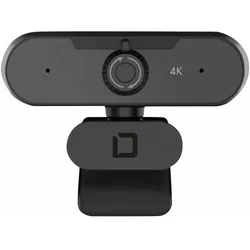
DICOTA Webcam PRO Plus 4KProduktbeschreibung : DICOTA Webcam PRO Plus 4K - WebcamGerätetyp : WebcamAudio : Ja: integrierte Dual-StereomikrofoneAbmessungen (Breite x Tiefe x Höhe) : 10.6 cm x 5.7 cm x 5.35 cmGewicht : 125 gFarbe : SchwarzAnschlusstechnik : KabelgebundenKamera : FarbeMax Auflösung : 3840 x 2160Video-Modi : 2160pFokuseinstellung : AutomatischSchnittstellen : USB 2.0Enthaltene Kabel : 1 - USB-Kabel - 1.5 mLeistungsmerkmale : Automatischer Weißabgleich, Plastikgehäuse, 110° Sichtfeld55,90 €*Versand: 0,00 €Sichere Weiterleitung zum Anbieter
-
Wie kann ich eine externe Webcam anstelle der internen Webcam verwenden?
Um eine externe Webcam anstelle der internen Webcam zu verwenden, müssen Sie die Treiber und die Software der externen Webcam auf Ihrem Computer installieren. Schließen Sie dann die externe Webcam an einen USB-Anschluss an und öffnen Sie die Webcam-Software. In den Einstellungen der Webcam-Software können Sie auswählen, welche Kamera verwendet werden soll, und die externe Webcam auswählen. **
-
Wie kann man einen Webcam-Service nutzen, um Videokonferenzen und Online-Meetings abzuhalten? Welche Funktionen bieten Webcam-Services zur Verbesserung der Videoqualität und Benutzererfahrung?
Um einen Webcam-Service für Videokonferenzen zu nutzen, muss man sich zunächst auf der Plattform registrieren und die Webcam sowie das Mikrofon aktivieren. Anschließend kann man Meetings planen, Teilnehmer einladen und die Konferenz starten. Webcam-Services bieten Funktionen wie HD-Videoqualität, Hintergrundunschärfe, Bildschirmfreigabe und Chat-Funktionen zur Verbesserung der Videoqualität und Benutzererfahrung. **
-
Wie kann man einen Webcam-Service optimal nutzen, um Videoanrufe und Videokonferenzen durchzuführen?
1. Stelle sicher, dass deine Internetverbindung stabil ist, um eine gute Videoqualität zu gewährleisten. 2. Verwende eine hochwertige Webcam und Mikrofon, um Bild- und Tonqualität zu verbessern. 3. Nutze Funktionen wie Bildschirmfreigabe und Chat, um die Effizienz von Videokonferenzen zu steigern. **
-
Wie kann man einen Webcam-Service nutzen, um Videokonferenzen und Online-Meetings durchzuführen?
Um einen Webcam-Service für Videokonferenzen zu nutzen, benötigt man eine Webcam und eine stabile Internetverbindung. Man kann sich dann auf einer Plattform wie Zoom, Skype oder Google Meet anmelden, um Meetings zu planen und Teilnehmer einzuladen. Während des Meetings kann man die Webcam nutzen, um sich und andere Teilnehmer zu sehen und miteinander zu kommunizieren. **
* Alle Preise verstehen sich inklusive der gesetzlichen Mehrwertsteuer und ggf. zuzüglich Versandkosten. Die Angebotsinformationen basieren auf den Angaben des jeweiligen Shops und werden über automatisierte Prozesse aktualisiert. Eine Aktualisierung in Echtzeit findet nicht statt, so dass es im Einzelfall zu Abweichungen kommen kann. ** Hinweis: Teile dieses Inhalts wurden von KI erstellt.